Introduction
Souvent, après un atelier Graines2Tech de création de jeux vidéo ou de médias numériques par exemple, j'échange avec les parents, ravis de voir le plaisir et le potentiel créatif de leurs enfants avec des outils numériques, et une question revient :
Comment leur permettre de continuer ces activités à la maison ? On ne peut pas, ou on ne veut pas, investir dans un ordinateur à son âge !
(Les ateliers Graines2Tech s'adressent à des enfants dès 4 ans, avec des tablettes, des ordinateurs, des robots et autres artefacts numériques.)
J'ai donc cherché à présenter une configuration qui :
- soit simple à installer, utiliser et mettre à jour
- permette de mener des activités de création de jeux vidéo et de médias numériques similaires à celles menées lors des ateliers Graines2Tech
- ait un impact financier réduit
En terme de matériel, on retrouve les objectifs ayant menés à la construction et distribution du Raspberry Pi :
- Mission (https://www.raspberrypi.org/about/) : "Permettre aux jeunes de réaliser pleinement leur potentiel grâce à la puissance de l’informatique et des technologies numériques"
- Un ordinateur à la maison (https://www.raspberrypi.com/for-home/) : "Raspberry Pi vous donne les outils dont vous avez besoin pour créer la technologie que vous souhaitez, à un prix qui vous plaira."
- Un ordinateur pour apprendre (https://www.raspberrypi.com/for-home/) : "Raspberry Pi est utilisé dans le monde entier comme un moyen simple et abordable d’enseigner la programmation et l’informatique physique à des personnes de tous âges et de tous horizons."
Le matériel
Un ordinateur abordable (<150€) avec Raspberry Pi, quand on a déjà écran, clavier, souris, nécessite :
- Acheter une carte Raspberry Pi
- Acheter une carte microSD avec un système d’exploitation (Linux « Raspberry Pi OS (anciennement RaspbianOS) » par ex)
- Acheter une alimentation
- Brancher un clavier, une souris (ports USB), un écran (port HDMI ou microHDMI selon le modèle) via un adaptateur pour HDMI ou VGA selon l’écran
En ce qui concerne la carte Raspberry Pi :
- Le dernier modèle est le 5
- On peut prendre plusieurs configurations de RAM : 4GB, 8GB, 16GB
8GB est bien, il coûte 94,50€ (Mars 2025) par ex chez Kubii
Accessoires :
- Carte microSD avec OS (via NOOBS) : 12€ (Mars 2025) par ex chez Kubii
- Alimentation : 13,80€ (Mars 2025) par ex chez Kubii
- Pas obligatoire mais mieux : un boîtier avec ventilateur : 11,50€ (Mars 2025) par ex chez Kubii
- Selon le port de l’écran disponible, un convertisseur micro HDMI vers VGA ou HDMI
A noter qu'il existe un « kit starter » regroupant ces éléments pour un écran avec HDMI ; c’est le plus simple : 133,50€ pour 8GB (Mars 2025) chez Kubii
- carte Raspberry Pi 5
- alimentation USB-C 27W officielle Raspberry Pi
- un câble Micro-HDMI vers HDMI (1m - Blanc)
- boîtier officiel avec ventilateur inclus
- carte micro-SD Noobs de 32 GB
Si vous possédez un écran avec une connexion VGA et non HDMI, il faudra juste acheter un convertisseur micro HDMI -> VGA : 7,95€ (Mars 2025) chez Kubii
Pour démarrer avec le Raspberry Pi, il suffit de le brancher (carte microSD insérée dans le lecteur, on branche clavier et souris en USB, écran en micro-HDMI, puis l'alimentation) et de le laisser démarrer.
En suivant les indications à l'écran, vous n'aurez qu'à définir :
- le pays et la langue
- un utilisateur et un mot de passe
- le réseau WiFi auquel vous connecter et entrer le mot de passe correspondant
- le navigateur que vous souhaitez utiliser : Chromium ou Firefox
et c'est tout !
Les applications de création
Que peut-on faire en matière de création de jeux et médias numériques ?
Lors du démarrage initial du Raspberry Pi, on pouvait choisir entre 2 navigateurs, Chromium et Firefox, et se connecter à une connexion Wi-Fi. Dans le navigateur choisi, et étant connecté à internet via l’accès Wi-Fi défini, on pourra alors accéder aux applications suivantes :
- Scratch : https://scratch.mit.edu/projects/editor/, pour programmer avec une interface des blocs
- Makecode Arcade : https://arcade.makecode.com/#editor, pour créer des jeux, avec des blocs (ou les langages Python ou JavaScript)
- GDevelop : https://editor.gdevelop.io/, pour créer des jeux, avec des instructions de type conditions / actions
- Piskelapp : https://www.piskelapp.com/p/create/sprite, pour créer et animer des dessins en pixel art
- Vectorpea : https://www.vectorpea.com/, pour créer des dessins vectoriels
- Blockbench : https://web.blockbench.net/, pour créer des objets en 3D et des skins Minecraft
Si vous ne voulez pas laisser l’accès à Internet ouvert lorsque votre enfant est sur l'ordinateur, vous pouvez installer les applications suivantes pour qu’elles soient accessibles hors-ligne, puis déconnecter l'accès au WiFi :
- Pi-apps : Pour installer simplement les applications indiquées à la suite, un bon moyen est d’installer d’abord Pi-apps : comme indiqué sur https://pi-apps.io/install/, il suffit de recopier une ligne dans le terminal :
wget -qO- https://raw.githubusercontent.com/Botspot/pi-apps/master/install | bash
Ensuite, grâce à pi-apps, on peut installer les applications suivantes :
- Scratch 3 : pour programmer avec des blocs
- Godot : pour créer des jeux en GDscript (langage proche du python)
- Mu (pour Pygame Zero) : pour créer des jeux en python
- Pixelorama : pour créer et animer du pixel art
- Inkscape : pour créer des images vectorielles
- Blockbench : pour créer des objets en 3D et des skins Minecraft
Il ne vous reste alors plus qu'à vous inscrire aux activités de Graines2Tech pour apprendre à utiliser ces outils ! 😊
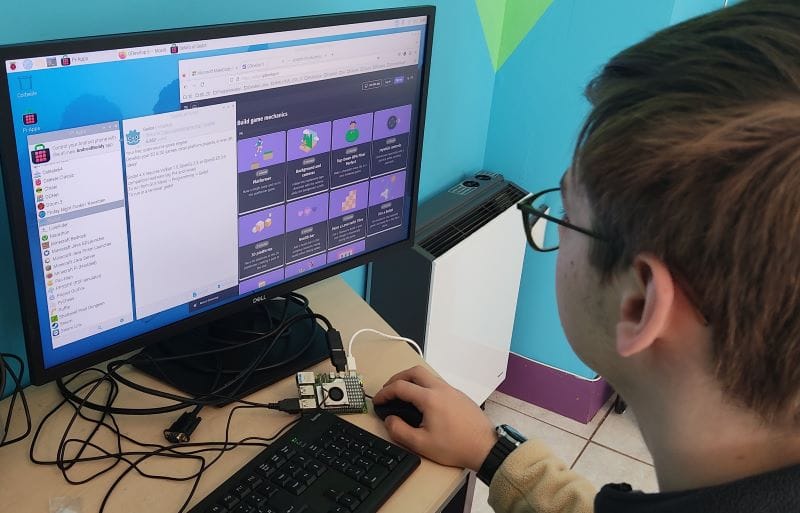
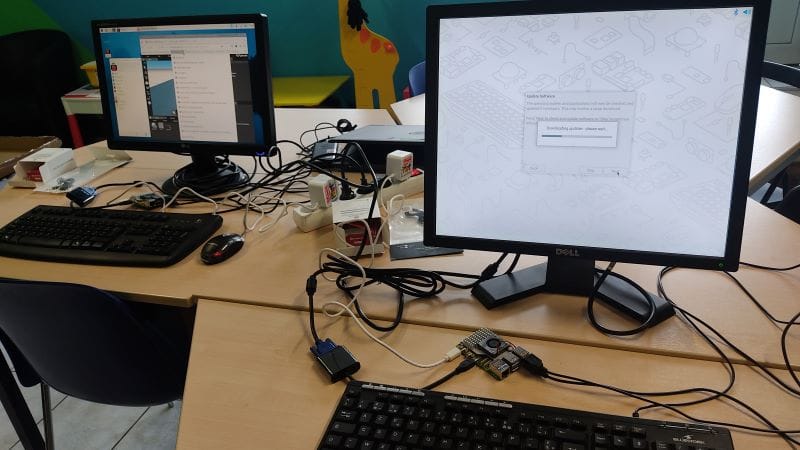
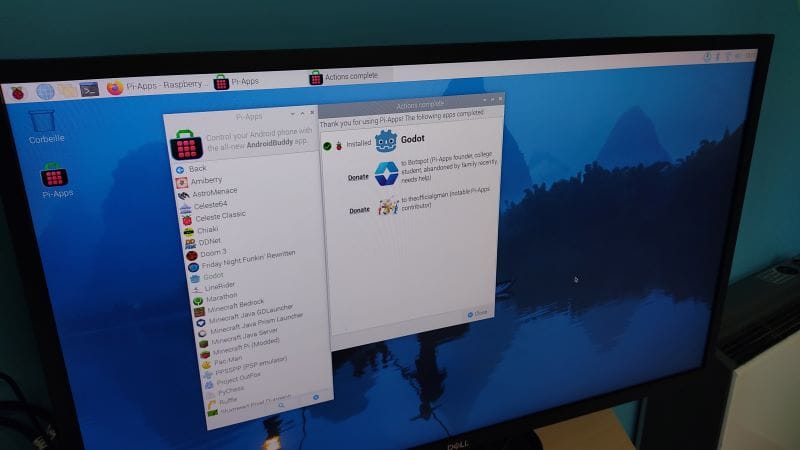
Ci-dessous, quelques photos de la Raspberry Pi Jam du 29 Mars dernier pendant laquelle nous avons installé 3 Raspberry Pi 5 selon la description précédente :
- Installation de Godot via pi-apps et GDevelop ouvert dans Firefox
- Raspberry Pi de gauche, pi-apps installé et navigateur ouvert ; Raspberry Pi de droite, démarrage initial
- Godot a fini d'être installé avec pi-apps